

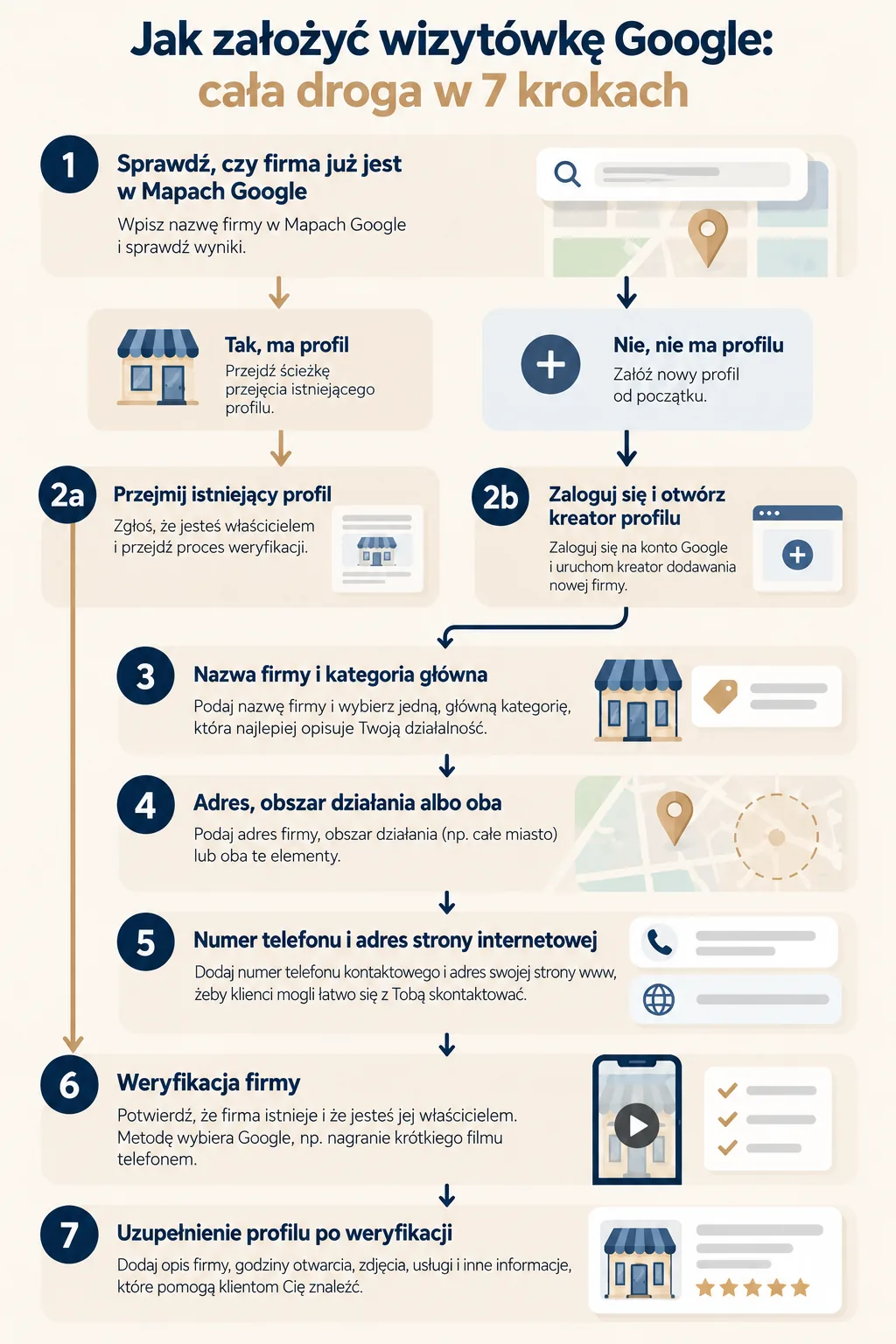
Firmę do Google Maps dodajesz, zakładając bezpłatny Profil Firmy w Google, czyli wizytówkę Google, i przechodząc weryfikację. Profil pojawia się w Mapach i w wyszukiwarce dopiero po weryfikacji. Zakładanie profilu ma 7 kroków:
- sprawdzenie, czy firma nie ma już profilu w Mapach Google,
- logowanie na konto Google i otwarcie kreatora profilu,
- nazwa firmy i kategoria główna,
- adres, obszar działania albo oba,
- numer telefonu i adres strony internetowej,
- weryfikacja firmy,
- uzupełnienie profilu po weryfikacji.
1. Sprawdź, czy firma nie ma już profilu w Mapach Google
Wpisz w Mapach Google nazwę firmy i miejscowość. Profil Twojej firmy może już istnieć, bo brakujące miejsce może dodać każdy użytkownik Map. Od tego, czy profil istnieje i kto nim zarządza, zależy dalsza droga:
- profil bez właściciela przejmujesz przyciskiem „Zgłoś prawo do tej firmy”, potem „Zarządzaj”, i przechodzisz weryfikację jak przy nowym profilu (krok 6),
- profil zweryfikowany przez kogoś innego, np. byłego pracownika albo agencję, przejmujesz przyciskiem „Poproś o dostęp”, który kreator pokazuje przy komunikacie „Ktoś inny może zarządzać profilem tej firmy”. Prośba trafia do obecnego właściciela. Google deklaruje, że właściciel ma 3 dni na odpowiedź, a gdy jej nie udzieli, w części przypadków możesz zgłosić własność samodzielnie.
Drugiego profilu tej samej firmy nie zakładaj. Google traktuje go jako duplikat i nie pokazuje go ani w Mapach, ani w wyszukiwarce. Przy przeprowadzce zmieniasz adres w istniejącym profilu.
2. Zaloguj się na konto Google i otwórz kreator profilu
Kreator Profilu Firmy działa pod adresem business.google.com/add. Do tego samego kreatora prowadzi pozycja „Dodaj swoją firmę” w menu Map Google. Oba wejścia wymagają zalogowania na konto Google (sprawdzone 7.10.2026).
Konto, które przejdzie weryfikację, zostaje właścicielem profilu. Google zaleca konto założone na firmowy adres e-mail, w domenie firmy. Pracownika albo agencję dodajesz po weryfikacji jako menedżera, bo Google zaleca, żeby właścicielem profilu była sama firma.
Jeśli strona firmy jest już zweryfikowana w Google Search Console na tym samym koncie, Google deklaruje, że może zweryfikować profil od razu. Jak to zrobić, opisuje sekcja o weryfikacji własności w poradniku Jak korzystać z Google Search Console.
3. Wpisz nazwę firmy i kategorię główną
Nazwa w profilu to nazwa, której firma używa na szyldzie, na stronie i w dokumentach. Google zabrania dopisywania do nazwy słów kluczowych, miasta albo hasła reklamowego i za takie dodatki zawiesza profile. „Hydraulik Kowalski” spełnia wytyczne, „Hydraulik Kowalski Lublin 24h tanio” je łamie. Formę prawną, np. „sp. z o.o.”, wpisujesz tylko wtedy, gdy widnieje na szyldzie i w dokumentach.
Podczas wpisywania kreator podpowiada firmy o podobnej nazwie. Jeśli wśród nich jest Twoja, wracasz do kroku 1.
Kategoria główna kończy zdanie „ta firma jest…”, więc wybierasz najbardziej szczegółową kategorię opisującą firmę, np. „Hydraulik”. Usługi i produkty wpisujesz w osobnych polach profilu.
4. Wybierz adres, obszar działania albo oba
Kreator pyta, czy firma ma siedzibę, którą mogą odwiedzać klienci. Odpowiedź wyznacza jeden z 3 typów firmy:
| Typ firmy | Kiedy | Co podajesz |
|---|---|---|
| stacjonarna | klienci przychodzą pod adres w godzinach otwarcia, przy wejściu wisi stały szyld z nazwą | adres |
| działająca na określonym obszarze | jeździsz do klientów albo dowozisz, pod swoim adresem klientów nie przyjmujesz | obszar działania, adres ukryty |
| hybrydowa | przyjmujesz klientów pod adresem i jeździsz do nich | adres i obszar działania |
Jeśli nie przyjmujesz klientów pod swoim adresem, Google wymaga ukrycia adresu. Firma prowadzona z mieszkania, np. usługi remontowe u klienta, zakłada profil z ukrytym adresem. Obszar działania to najwyżej 20 miejscowości, kodów pocztowych lub regionów. Google zaleca, żeby granica obszaru nie wychodziła poza około 2 godziny jazdy od siedziby, a promienia wokół siedziby nie da się ustawić.
Profilu nie dostanie firma, która nie spotyka się z klientami twarzą w twarz, czyli sklep wyłącznie internetowy. Nie kwalifikuje się też adres wirtualnego biura ani skrytka pocztowa. Biuro w coworkingu kwalifikuje się tylko wtedy, gdy ma szyld, przyjmuje klientów i w godzinach otwarcia pracują w nim Twoi pracownicy.
5. Podaj numer telefonu i adres strony internetowej
Numer telefonu i adres strony zobaczą klienci w profilu. Google deklaruje, że mają to być główny numer i główna strona firmy, które właściciel może potwierdzić. Przy kilku lokalizacjach Google zaleca osobny numer dla każdej zamiast wspólnej infolinii.
Numer odbierany przez człowieka otwiera weryfikację telefonem albo SMS-em, bo automatyczna centrala (IVR) kodu nie odbierze. Google deklaruje też, że dostępne metody weryfikacji zależą między innymi od publicznie dostępnych informacji o firmie. Strona z tą samą nazwą, adresem i telefonem co profil jest jedną z takich informacji.
6. Zweryfikuj firmę
Metodę weryfikacji wybiera Google i nie da się jej zmienić. Zależy ona od typu działalności, publicznie dostępnych informacji o firmie, regionu i godzin otwarcia, a czasem Google prosi o dwie metody po kolei. Google wymienia 5 metod:
- telefon albo SMS z kodem,
- e-mail z kodem na adres pokazany na ekranie weryfikacji,
- nagranie wideo telefonem, które Google zaleca, gdy jest dostępne,
- rozmowa wideo na żywo z pracownikiem pomocy Google, tylko w godzinach otwarcia,
- kartka pocztowa z 5-cyfrowym kodem.
Sieć z co najmniej 10 lokalizacjami tej samej firmy przechodzi weryfikację zbiorczą.
Co pokazać na nagraniu weryfikacyjnym?
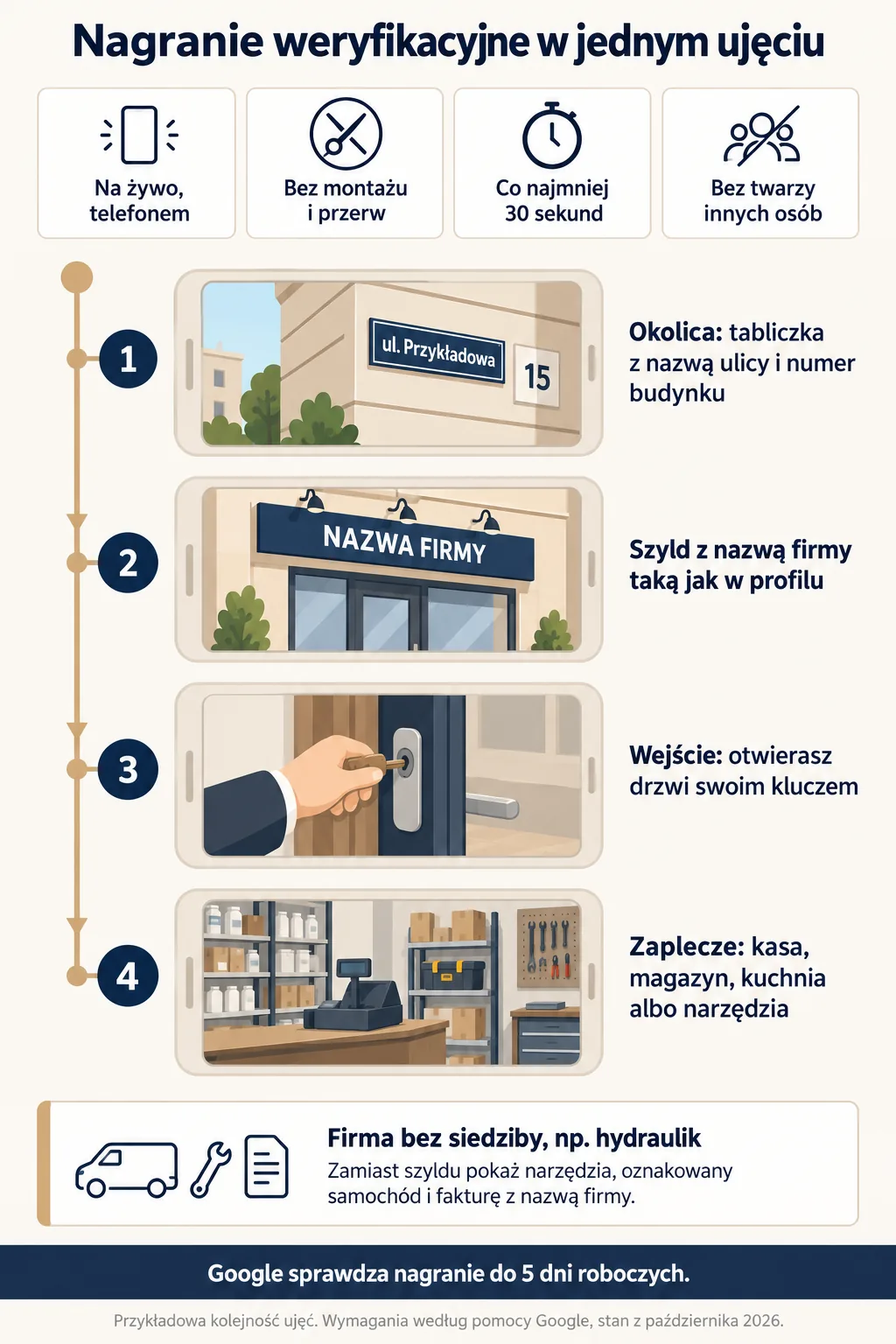
Nagranie powstaje na żywo telefonem, w profilu firmy, w jednym ujęciu bez montażu i przerw, i trwa co najmniej 30 sekund. W kadrze nie ma twarzy innych osób ani danych wrażliwych, np. numerów kont. Google sprawdza na nagraniu 3 rzeczy, różne dla firmy z siedzibą i firmy działającej na obszarze:
| Co Google sprawdza | Firma z siedzibą | Firma działająca na obszarze |
|---|---|---|
| lokalizację | tabliczki z nazwą ulicy, numer budynku, sąsiednie firmy | okolicę adresu firmy, np. tabliczki ulic i charakterystyczne miejsca |
| istnienie firmy | szyld z nazwą identyczną jak w profilu | narzędzia, sprzęt, wizytówki, oznakowany samochód |
| zarządzanie firmą | otwarcie drzwi kluczem, zaplecze, kasę, kuchnię | otwarcie oznakowanego samochodu, wykonywaną usługę, fakturę z nazwą firmy |
Firma bez stałego szyldu z nazwą nie przejdzie weryfikacji jako stacjonarna, więc zakłada profil jako działająca na obszarze.
Ile trwa weryfikacja?
Po nagraniu, rozmowie albo wpisaniu kodu Google sprawdza dane do 5 dni roboczych, jak deklaruje, i o wyniku informuje e-mailem. Kartka pocztowa według Google dociera zwykle w ciągu 14 dni, a kod z niej jest ważny 30 dni. Do czasu wpisania kodu nie zmieniasz nazwy, adresu ani kategorii i nie prosisz o nowy kod, bo każda z tych czynności unieważnia kod w drodze.
Odrzucone nagranie Google sygnalizuje w profilu komunikatem „Sprawdź problemy” z powodem odrzucenia, np. „Nie pokazano okolicy”. Nowe nagranie zawiera wszystko z pierwszego i to, czego w nim zabrakło. Gdy żadna metoda nie przechodzi, zostaje formularz kontaktu z pomocą Profilu Firmy.
Google nie pobiera opłat za profil ani za weryfikację i nigdy nie prosi o podanie kodu weryfikacyjnego. Telefon albo e-mail „od Google” z prośbą o kod lub o opłatę za utrzymanie wizytówki nie pochodzi od Google.
7. Uzupełnij profil i nie zmieniaj nazwy, adresu ani kategorii
Po weryfikacji edytujesz profil w wyszukiwarce i w Mapach Google przyciskiem „Edytuj profil”. Uzupełniasz godziny otwarcia, opis, usługi oraz zdjęcia i filmy. Zdjęcia i filmy widać w profilu dopiero po weryfikacji, a ich publikacja trwa do 48 godzin. Zdjęcie ma format JPG albo PNG i od 10 KB do 5 MB, zalecany rozmiar to 720 x 720 px. Film trwa do 30 sekund i waży do 75 MB.
Zmiana nazwy, adresu albo kategorii może wymusić ponowną weryfikację. Te 3 dane ustawiasz więc poprawnie przy zakładaniu, a zmieniasz je wtedy, gdy zmienia się sama firma, np. przy przeprowadzce. Zmiany w profilu pojawiają się zwykle po około 10 minutach, a najpóźniej po 30 dniach.
Zweryfikowany profil wyświetla się w Mapach, a jego pozycję w wynikach lokalnych Google opiera głównie na trafności, odległości i popularności firmy. Na trafność i popularność wpływasz kategoriami, usługami, opiniami i stroną podpiętą do profilu, a kolejność tych działań znajdziesz w poradniku jak pozycjonować wizytówkę Google krok po kroku.
Potrzebujesz wsparcia w SEO lub AI Search?
Przeanalizuję sytuację Twojej strony i wskażę, które działania realnie zwiększą jej widoczność.